wifi改了名字后手机连不上网了?

有网友问我,家里的wifi该了名字后手机连不上网了,问我怎么解决这个问题。对于这个问题,我也很纳闷,因为只修改了wifi名字的话,手机连接到新的wifi名字就可以上网,并不会造成手机连不上网的问题。所以,可能是用户在修改wifi名字的时候,不小心将路由器上其它参数也更改了,从而导致路由器无法上网。在

标题:"wifi改了名字后手机连不上网了?"的相关路由器教程资料分享。- 【WiFi之家网】编辑整理。
wifi改了名字后手机连不上网了?

有网友问我,家里的wifi该了名字后手机连不上网了,问我怎么解决这个问题。

对于这个问题,我也很纳闷,因为只修改了wifi名字的话,手机连接到新的wifi名字就可以上网,并不会造成手机连不上网的问题。

所以,可能是用户在修改wifi名字的时候,不小心将路由器上其它参数也更改了,从而导致路由器无法上网。在这种情况下,我的建议是将路由器恢复出厂设置,然后用手机重新设置它上网,重新设置wifi名字和密码,完成设置后就可以正常的上网了,有关设置步骤如下。
修改wifi

1. 在你的路由器接通电源的状态下,找到并按住Reset按钮超过8秒,从而将其恢复出厂设置。更详细的操作步骤,可以参考下面的文章:

无线路由器怎么恢复出厂设置?

2. 如果更改了路由器上的网线连接,请按照下面的方法重新对其进行连接。

用网线将路由器的WAN口连接到光猫的网口/LAN口。如果宽带未使用光猫,则需要将入户的宽带网线,连接到路由器的WAN端口。如果有电脑需要上网,用另外的网线将其连接到路由器的LAN口。
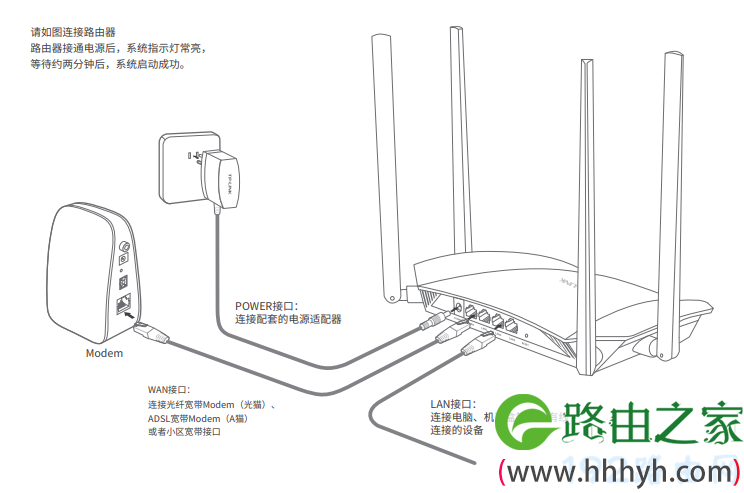
正确连接路由器
正确连接路由器

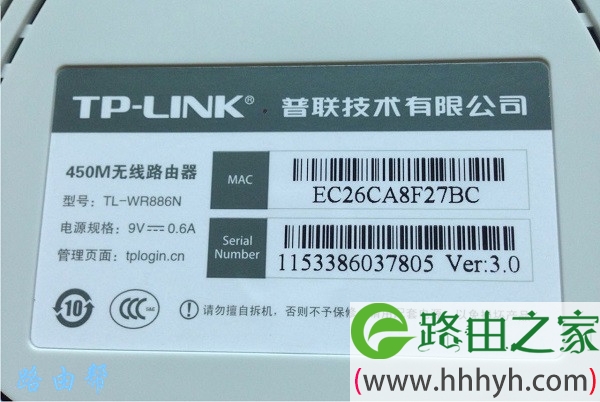
2. 在路由器底部的标签上面,查找到 默认的wifi名称,管理地址(登录地址)。
wifi改了名字后手机连不上网了?

温馨提示:

不同的路由器默认wifi名称和登录地址不同,因此一定要在路由器的标签上进行查看和确认。

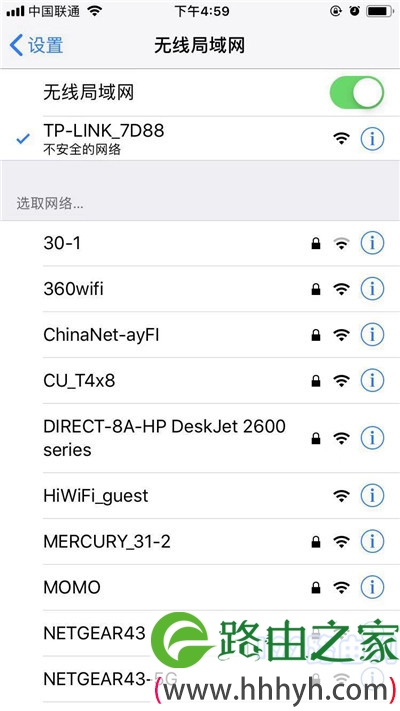
3. 将你的手机连接到路由器的默认wifi,连接后手机才可以设置路由器。
手机连接路由器默认wifi

4. 部分路由器当手机连接到默认的wifi后,手机的浏览器中会自动弹出设置页面。如果未弹出,手动打开浏览器,并在浏览器中输入登录地址,打开路由器的设置页面。然后根据页面的提示进行操作。

用手机打开路由器设置页面

温馨提示:

如果在手机的浏览器中输入登录地址后,仍然打不开路由器的设置页面。那么,请仔细的阅读下面的文章,获取这个问题的解决办法。

路由器设置网址打不开怎么办?

5. 路由器会自动检测宽带的上网方式,等待几秒钟,根据检测的结果设置对应的参数。

(1)如果检测到是上网方式是:宽带拨号上网 ——> 则你需要在页面中,填写运营商提供的:宽带账号、宽带密码 (上网账号、上网密码),如下图所示。

设置上网参数

温馨提示:

宽带账号、宽带密码,是开通宽带业务时,运营商提供给你的,如果不记得,可以拨打运营商的客服电话,联系人工客服进行查询或者重置。

(2)如果系统检测到上网方式:自动获得IP地址 ——> 则页面中无需任何操作,直接点击:下一步 就可以了,如下图所示。

设置上网参数

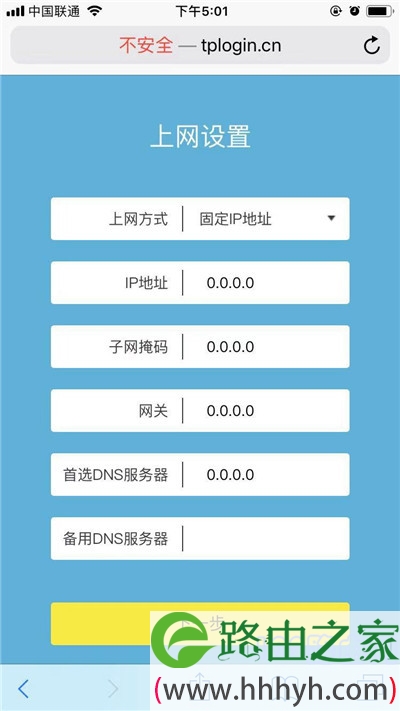
(3)如果检测到上网方式:固定IP地址 ——> 则需要在页面中,填写运营商提供的:IP地址、子网掩码、默认网关、首选DNS服务器、备用DNS服务器。
设置上网参数

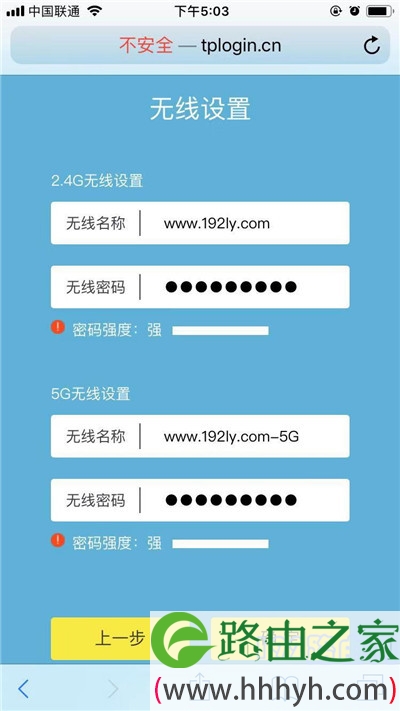
5. 根据页面的提示,设置路由器的 无线名称、无线密码(wifi名称、wifi密码),如下图所示。
设置无线名称、无线密码

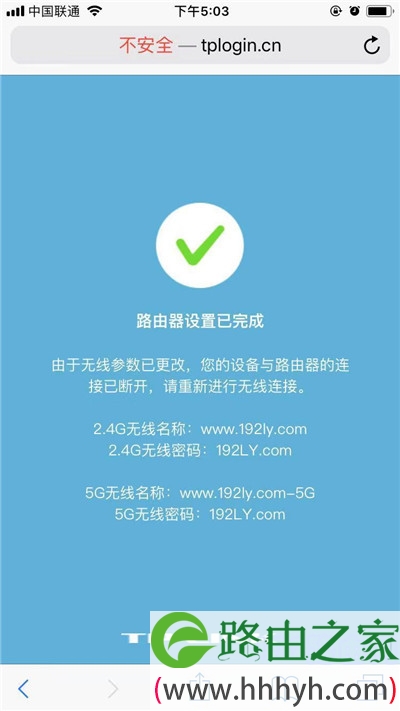
6. 页面中会给出提示信息,表示设置完成,可以关闭设置页面。

路由器设置完成

7. 最后,别忘了让你的手机,连接路由器新设置的wifi信号,连接后就可以上网了。
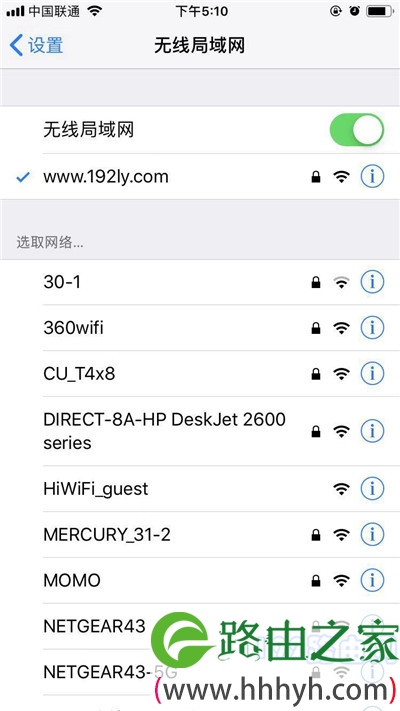
连接路由器新的wifi名称

温馨提示:

不同的路由器设置页面上的菜单和显示内容可能不同,本文使用TP-LINK路由器为例进行演示。其它路由器请参考上面的步骤进行设置。

以上就是关于“wifi改了名字后手机连不上网了?”的教程!

原创文章,作者:路由器,如若转载,请注明出处:https://www.224m.com/81111.html

(0)
路由器路由器
上一篇 2021年5月20日 20:21
下一篇 2021年5月21日 11:37

相关推荐

  • 路由器隐藏了信号 iPhone如何连接教程

    【导读】路由器设置:路由器隐藏了信号,iPhone如何连接?[IOS] 如何添加无线配置文件?路由器设置教程,下面WiFi之家网小编详细为大家介绍一下。路由器隐藏了信号,iPhone如何连接?[IOS]

    2021年7月18日
  • D-LINK无线由器无线加密配置

    我们知道,当台式电脑已经连接到无线网络或使用的,均可以对DI-524M无线由器进行无线网络的设定,具体设置方法如下: 一、连接到DI-524M无线由器之后,打开WEB浏览器,在地址栏键入192.168.0.1,点击回车,弹出如下界面,填入用户名和密码。 ▲ WEP加密有两种选择,一"

    2021年2月15日
  • 换了个新wifi怎么设置?

    问:家里wifi了一个新wifi,但是连不上网,我要如何设置?答:新买回来的wifi(路由器),替换原来的旧wifi后,还必须登录到新wifi的管理页面,配置上网参数、wifi名称和密码,完成设置后才可以上网,下面鸿哥会进行演示介绍。注意:(1)如果已经进入新wifi的设置页面,并对其进行了配置。那

    2021年5月17日
  • Windows 10系统有线网卡自动获取IP地址设置方法

    win10和win7、8网卡自动获取ip地址的方法基本一样,Windows 10系统有线网卡自动获取IP地址的详细设置步骤如下:第一步、选择桌面右下角小电脑图标在电脑桌面右下角找到网络图标,右键 点击并选择 打开网络和共享中心。如下图所示:第二步、选择【更改适配器设置】在 网络和共享中心 的设置页

    2021年9月3日
  • win10任务栏颜色怎么改 win10任务栏颜色设置方法

    win10很快就和大家见了面,很多人迫不及待的更新了,按照官方的更新日志,任务栏颜色什么的都可以调节了。但是刚装好很多人发现任务栏是全黑的,下面给大家介绍如何修改任务栏颜色。右下角通知中心打开所有设置选择个性化选择颜色这里就可以设置颜色把这个选上就可以去掉难看的黑色主题了Win10系统黑色任务栏是

    2021年10月13日
  • TP-Link无线路由器限速设置方法

    TP-Link无线路由器的宽带限速功能非常的实用,当你的局域网内有多台计算机时,如果期中某一台计算机一直在下载文件,那么势必会影响到其它计算机的正常上网使用。因此在局域网中最好是平均分配网

    2021年3月15日
  • D-Link无线路由器初始密码是多少

    D-Link无线路由器的初始密码是多少?最近发现很多D-Link无线路由器的用户再问这个问题,原因是这部分用户准备设置D-Link路由器的时候发现自己不知道管理密码,无法登录管理界面,针对这个问题下面小编为大家讲解一下吧,希望对您有所帮助! D-Link无线路由器初始密码是多

    2021年9月16日
  • 怎样设置网络连接 电脑上不了网的网络连接故障 

    原标题:"电脑上不了网的网络连接故障解决办法"关于路由器设置教程分享。 - 来源:WiFi之家网 - 编辑:小元。电脑不能上网是怎么回事? 电脑上不了网可能是网线的问题也可能是网卡的故障,我们一般通过以

    路由器设置 2021年7月8日
  • 贝尔金路由器设置无线网详细步骤

    原标题:"贝尔金路由器设置无线网要求"相关路由器设置经验分享。 - 来源:WiFi之家网  今天WiFi之家网要给广大网友介绍的是在设置无线网时,最需要注意到的以下四个要点,这也是无"

    路由器设置 2021年1月29日
  • belkin(贝尔金)路由器手机登录设置地址

    belkin(贝尔金)路由器手机登录安装设置指南 一:连接电源网线和无线 可以通过以太网电缆连接路由器的唯一带颜色的WAN端口。 使用包装里的电源适配器将电源插座连接到电源。 并按电源按钮打开belkin(贝尔金)路由器 用网线将电脑连接到路由器的任意LAN口,也可以使手机等无线设备连接路由器的无线网络(默认无线名称"

    路由器设置 2021年1月26日