TP-Link TL-WR702N路由器Repeater中继模式设置上网

TP-Link TL-WR702N迷你无线路由器,在"Repeater:中继模式"下的上网设置方法TL-WR702N工作 在无线中继(Repeater)模式时,主要作用是用来放大无线网络(Wi-Fi)的信号的,并且放大后的无线信号名称和原来的信号

原标题:"TP-Link TL-WR702N路由器Repeater中继模式设置上网"的相关教程资料分享。- 【WiFi之家网】编辑整理。
TP-Link TL-WR702N路由器Repeater中继模式设置上网

TP-Link TL-WR702N迷你无线路由器,在"Repeater:中继模式"下的上网设置方法TL-WR702N工作在无线中继(Repeater)模式时,主要作用是用来放大无线网络(Wi-Fi)的信号的,并且放大后的无线信号名称和原来的信号名称是一样的。

TP-Link TL-WR702N路由器Repeater中继模式设置上网

步骤一:准备工作:

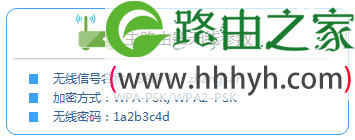
请先弄清楚需要被放大的无线信号名称、无线密码、信道、加密方式等参数,并记录下来。
TP-Link TL-WR702N路由器Repeater中继模式设置上网

步骤二、设置电脑IP地址

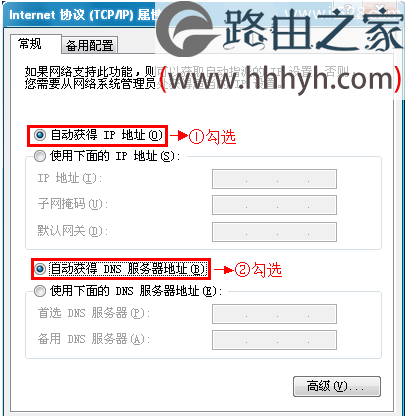
在设置TL-WR702N路由器之前,需要先把电脑的IP地址设置为自动获得,这里指的是笔记本电脑上无线网卡的IP地址。(PS:如果不会设置,请搜索本站文章:电脑自动获取IP地址设置方法)
TP-Link TL-WR702N路由器Repeater中继模式设置上网

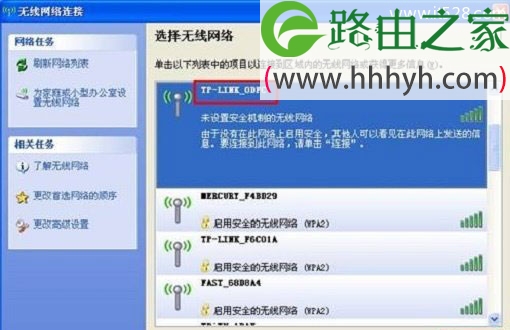
步骤三、无线连接到TL-WR702N路由器无线网络

电脑搜索并连接TL-WR702N路由器的信号(路由器默认SSID为:TP-LINK_XXXXXX(MAC地址后六位),可在路 由器底部标贴上查看到MAC地址。
TP-Link TL-WR702N路由器Repeater中继模式设置上网

步骤四、登录到TL-WR702N路由器设置界面

1、打开电脑桌面上的IE浏览器,清空地址栏并输入:192.168.1.253(管理地址),回车后页面会弹出登录框(PS:192.168.1.253打不开?请搜索本站文章:192.168.1.253打不开的解决办法)

TP-Link TL-WR702N路由器Repeater中继模式设置上网

2、在登录密码框中,输入路由器默认的管理密码:admin,点击 登录,进入管理界面。

TP-Link TL-WR702N路由器Repeater中继模式设置上网

步骤五:TL-WR702N Repeater模式设置

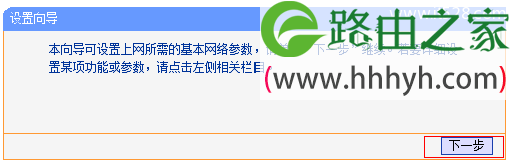
1、运行设置向导:进入路由器的管理界面后,点击“设置向导”——>点击“下一步”。
TP-Link TL-WR702N路由器Repeater中继模式设置上网

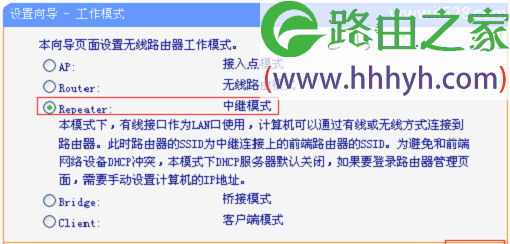
2、选择工作模式:这里需选择“Repeater:中继模式”——>点击“下一步”。
TP-Link TL-WR702N路由器Repeater中继模式设置上网

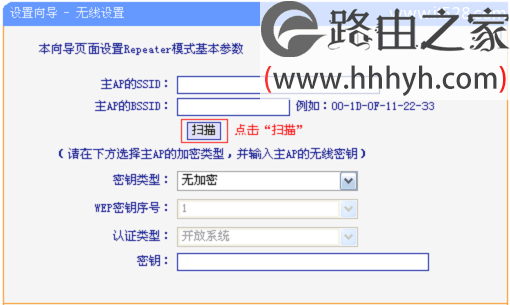
3、扫描信号:点击“扫描”。

TP-Link TL-WR702N路由器Repeater中继模式设置上网

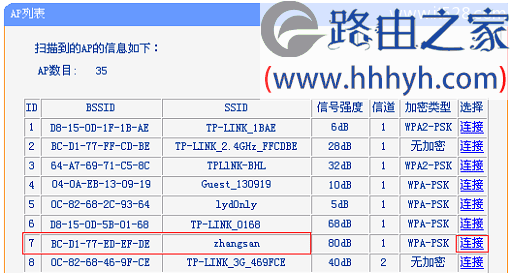
4、在扫描结果中,找到需要被放大的无线信号名称(本例是:zhangsan)——>点击“连接”。
TP-Link TL-WR702N路由器Repeater中继模式设置上网

注意:如果扫描不到对应信号,请确认主路由器已开启无线功能,且尝试减小路由器之间的距离。

5、输入无线密钥:“密钥类型”请选择与被放大的无线信号的密钥类型一致——>“密钥”请输入被放大的无线网络密码——>点击“下一步”。

TP-Link TL-WR702N路由器Repeater中继模式设置上网

6、重启路由器:点击“重启”——>会弹出重启提示对话框,再次点击“确定”。

TP-Link TL-WR702N路由器Repeater中继模式设置上网

步骤六:连接线路并上网

至此,就完成了TP-Link TL-WR702N无线路由器的在"Repeater:中继模式"下设置。无线终端连接到TL-WR702N路由器的无线信号(本例是:zhangsan),台式电脑通过网线连接到路由器的有线接口即可上网。

以上就是关于“TP-Link TL-WR702N路由器Repeater中继模式设置上网”的教程!

原创文章,作者:路由器,如若转载,请注明出处:https://www.224m.com/68430.html

(0)
路由器路由器
上一篇 2021年3月20日 16:34
下一篇 2021年3月20日 16:36

相关推荐

  • 使用无线路由器上网的设置方法

    现在买本本的人多了,也都为了本子配备了无线路由器,在这里做一个简单的无线路由器入门设置教程,教大家怎么使用无线路由器

    2020年8月21日
  • 迷你无线路由器如何设置上网

    迷你路由器不仅可以携带方便而且即插即用,在出差或旅行途中及住宿酒店都可以轻易的走到哪网络上的哪,只需把房间里的网线插

    路由器设置 2020年8月13日
  • 19216801修改wifi密码的方法,适合新手

    有很多同学,找到鸿哥,问我192.168.0.1怎么修改wifi密码?咨询的人多了,鸿哥经常重复同样的话语,也觉得比较麻烦。因此,鸿哥总结、整理了这篇文章,来详细介绍192.168.0.1修改wifi密码的方法。用电脑登录到192.168.0.1修改wifi密码时,鸿哥建议按照下面的步骤操作。检查路

    2021年4月29日
  • 打开浏览器时,经常弹出拔号连接怎么解决【图文教程】

    打开浏览器时,经常弹出拔号连接怎么解决【图文教程】2013-01-20 11:49:59 来源:未知 点击: 我们在打开浏览器浏览网页的时候,经常遇到弹出拔号连接的问题,那么如何解决呢?在IE浏览器

    2020年5月29日
  • 网件路由器ReadyCLOUD功能使用步骤

    导读:网件路由器ReadyCLOUD功能介绍文档适用产品型号:R8500,R8000,R7000,R6700,R6400,R6900,在使用ReadyCLOUD远程访问您的路由器之前,必须创建一个ReadyCLOUD账号并注册你的路"

    2021年2月9日
  • tplink路由器设置:手机管理云路由器教程

    【导读】tplink路由器设置:如何使用手机管理云路由器?路由器设置教程,下面WiFi之家网小编详细为大家介绍一下。如何使用手机管理云路由器?云路由器的两个重要应用是:使用手机APP管理、与TP-LIN

    2021年6月30日
  • 网件(NETGEAR)无线路由器设置方法

    美国网件(NETGEAR)无线路由器怎么设置?设置完网件(NETGEAR)无线路由器仍无法使用上网是怎么回事?最近看到网上有很多网友遇到网件路由器设置的问题。下面为了更好的帮助大家,我们总结了有关网件无线路由器的设置方法。 一台新购买的或恢复出厂设置后的网件无线路由器

    2021年10月8日
  • 电脑开机黑屏只有鼠标怎么办,电脑开机黑屏怎么办?

    电脑已经普及进了千家万户,但是不见得人人对此非常精通,比如说电脑开机黑屏就是一个常见故障,如果电脑开机黑屏只有鼠标怎么办,电脑开机黑屏怎么办?下载吧小编就来讲讲解决办法,当然你得对电脑有一点点了解,这样才能避免乱搞丢失重要数据。有如下的解决办法:一、最简单,重启下电脑,进系统黑屏只是偶尔的问题。二

    2021年9月26日
  • dlink路由器密码常见无线路由器故障解决实例汇总

    4.IE浏览器损坏 对于WEP加密有两种选择,一种是64Bit,一种是128Bit。 在64Bit加密下,HEX密码方式需要填入10个16进制字元(即在数字0~9,字母A~F或a~f之间任选),ASCII码方式需要填入5个ASCII字元(十六进制)。密码可以在1~4个WEP密码中任选一个进行"

    路由器设置 2021年2月18日
  • 水星无线路由器连接校园网设置操作步骤

    原标题:"水星无线路由器连接校园网的设置方法"相关路由器设置经验分享。 - 来源:WiFi之家网

    我们在学校或者宿舍使用水星无线路由器的时候经常需要连接到校园网,那么具体该"

    路由器设置 2021年1月21日