

无线网络的速度自然是越快越好,根据厂商宣传,新一代三频路由器传输速度高达3.2Gb/s。那么,它是否能够帮助我们提升无线网络速度?日常的使用速度是否确实能够达到这一水平呢?
无线路由器常常使用一些容易迷惑人的词汇,“高达”就是其中之一。对于无线网络设备来说,毫无疑问,速度越快档次越高、价格也越高,也更能吸引消费者目光。因此,路由器制造商都热衷于采用模糊而又夸张的词汇来描述设备的速度,除了为设备标上只能在实验室条件下才能达到的速度,更多的方式是采用“高达”来描述设备的速度。以所谓的三频路由器为例,根据厂商的描述,其速度“高达3.2Gb/s”,并且,“三频可同时工作”,那么,三频路由器的真实性能如何,CHIP测试实验室将对华硕RT-AC3200、D-Link DIR-890L和Netgear R8000这3款三频设备进行测试,通过一个重新设计的测试程序帮助大家了解它们的真实情况。
由于无线局域网(WLAN)技术的专业词汇比较混乱,为了避免误解,在此有必要特别说明一下:三频路由器与第二代的IEEE802.11ac(Wave 2)没有任何关系,第二代的IEEE 802.11ac路由器支持MU-MIMO(MultiUserMultiple Input, Multiple Output,多用户多入多出)技术,可以同时与多个客户端传输数据,可以有效解决传统IEEE 802.11族无线技术的瓶颈——客户端之间需要轮流传输数据。但是,它需要支持该功能的芯片支持,而目前所谓的三频路由器,仍然采用原来的输入输出模式,和传统的无线网络客户端一同工作。
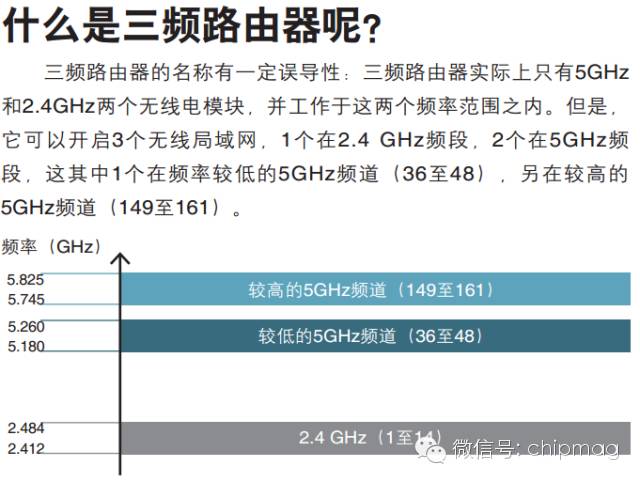
三频只是一个虚假的标签?
同样,千万不要误会三频设备是一个IEEE 802.11ad标准的原型,后者除了2.4GHz和普通的5GHz频段,还可以使用新的60GHz频段,因此,IEEE 802.11ad设备确实能够在3个不同的频率范围同时运作。然而,今天所说的三频设备并不是工作于3个不同的频段,以此次测试的设备为例,它们的工作频率范围仍然是2.4GHz和5GHz频段,这些设备实际上只包含两个无线电通信模块,即两组独立的5GHz通讯系统,而因为2.4GHz频段带宽有限,厂商通常不会使用两个2.4GHz频段。
这样说来,三频是否只是一个虚假的标签?情况确实如此,最起码是一种误导。那么,三频路由器真正能做的是什么?它们可以开启3个无线局域网,1个工作于2.4GHz频段,两个工作于5GHz频段。而所谓的“高达3.2Gb/s”又是怎么回事?首先,1个5GHz频段的无线局域网理论传输速率是1300Mb/s,而三频路由器能够在5GHz范围内开启两个平行的无线网络,所以,制造商就顺理成章地将它们的理论传输速度计算成2 600Mb/s。最后,加入工作于2.4GHz的无线局域网,通过扩展到专有调制模式理论上可以达到的600Mb/s,所以三频路由器的速度就变成了“高达3.2Gb/s”。
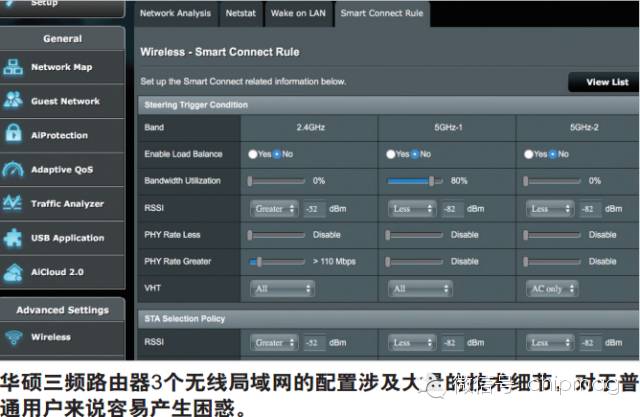
而事实上,每个无线网络客户端只能够使用三频路由器3个无线局域网中的1个。那么,毫无疑问没有任何一个客户端能够真正地实现所谓的“高3.2Gb/s”的传输速度,即使这只是个实验室的理论速度。但是,大家先不要失望,虽然三频路由器并不是很多人想象的那么美好,但是我们仍然有充足的理由来使用这些新的路由器:许多无线网络的速度慢并不是由于技术上的速度限制,而是这些无线网络通常有几个设备,而无线局域网客户端之间需要分享带宽,慢速设备将影响整个网络的速度。而三频路由器可以开启3个无线局域网,因而,可以将速度快的设备与速度慢的速度区分开来。但是,这只是一个理论上的优势,我们将通过测试看一下在实践中这一理论是否经得起考验。
无需人工干预是不可能的
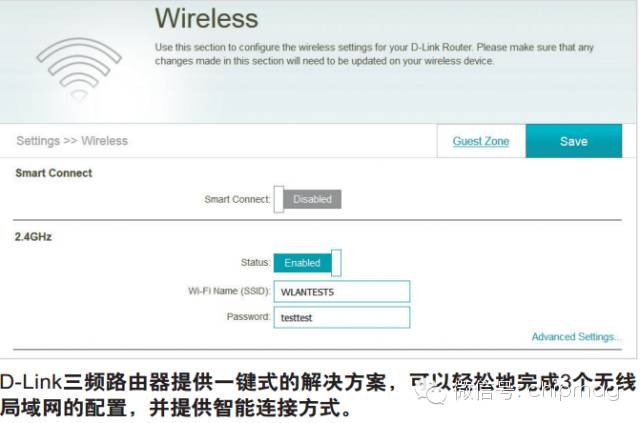
大多数无线网络用户安装路由器时都使用默认设置,然后就这样一直使用下去。而这种方式对于三频路由器来说将是致命的。因为三频路由器并不会自动开启三频功能,所以如果我们想通过开启3个无线局域网来获得性能的提升,那么我们将不得不自己手动修改设置,通过路由器的配置界面激活它们。
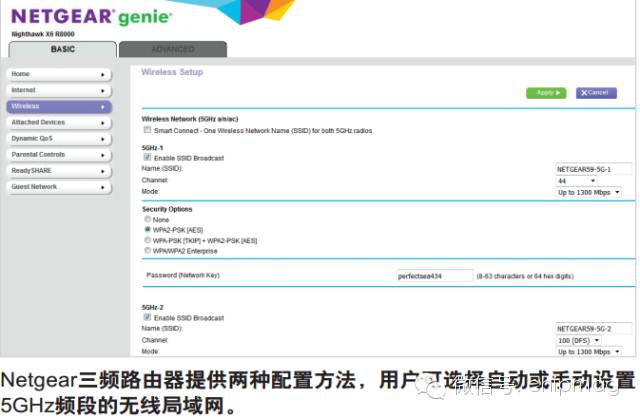
这并不是什么困难的事情,特别是对于D-Link这样的设备,只需要通过一个开关激活所谓的智能连接方式即可,当用户连接路由器时,路由器将根据终端设备的速度,将其连接到合适的无线局域网。在这种方式下,快速的笔记本电脑将被连接到5GHz频段的无线局域网,而电子书阅读器等比较慢点速度的设备将被连接到2.4GHz频段的无线局域网,Netgear设备同样也可以采用这种方式工作。即使用户准备手动配置3个无线局域网,让每一个无线局域网都拥有自己的名称(SSID),以便根据设备的情况手动为客户端选择网络,设置这两款路由器也非常简单,只需要为每一个无线局域网输入名称和密码即可。而华硕的配置方式则要复杂许多,配置过程中涉及大量的网络专业技术的细节。
原创文章,作者:192.168.1.1,如若转载,请注明出处:https://www.224m.com/14137.html

